
Hoy seguiremos los pasos de Ada Lovelace con nuestro propio ordenador de bolsillo: el micro:bit. Lo programaremos para comprobar cómo la cantidad de luz recibida por el detector disminuye cuando la Luna cubre al Sol.
Cuando llegue el eclipse e Sol , tu micro:bit será un mini observatorio, guardando datos reales cada pocos segundos. Después haremos gráficas con los resultados y encontraremos el momento exacto de la totalidad, como auténtic@s científic@s.
PASO 1 – Preparar MakeCode |
||
|
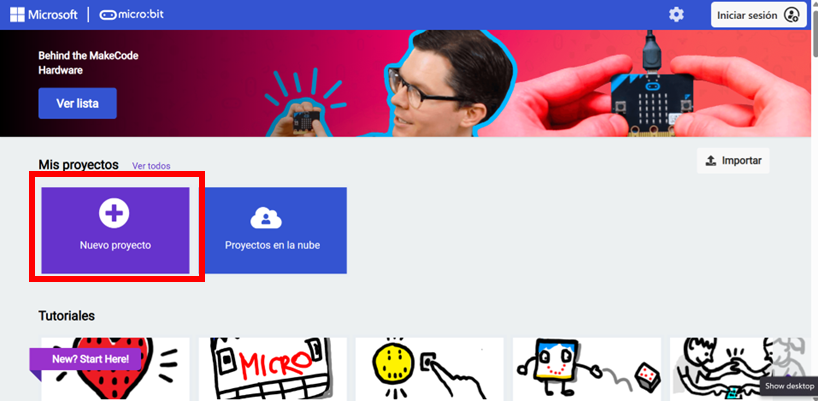
1- Conecta tu micro:bit al ordenador con el cable USB. 2- Abre el editor MakeCode micro:bit.
|
 |
|
PASO 2 – Añadir la extensión Data Logger |
||
|
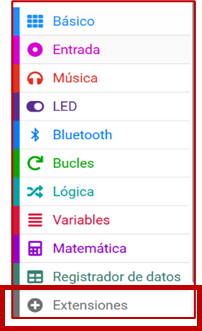
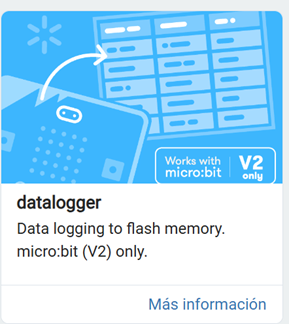
1- En la paleta de bloques, ve a Avanzado → Extensiones. 2- En la barra de búsqueda escribe datalogger y haz clic para añadirla. 3- Verás que aparece un nuevo menú llamado Registrador de datos en la paleta de bloques (a la izquierda). |
 |
 |
PASO 3 – Crear la variable luz |
||
|
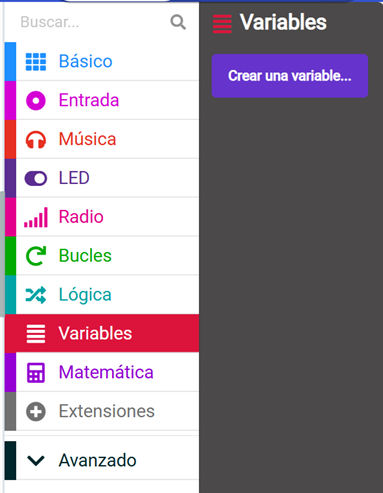
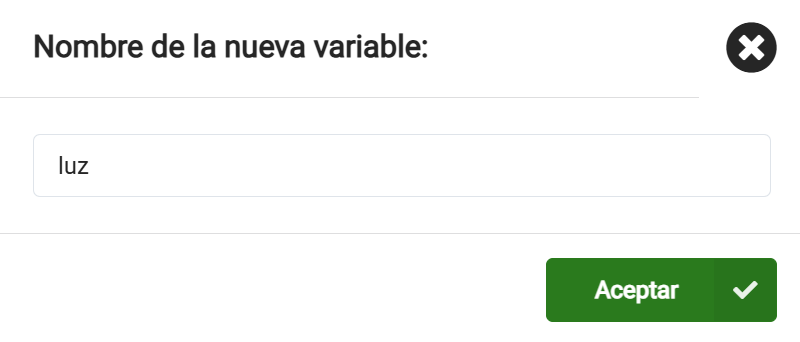
1- Entra en la categoría Variables (en la paleta de bloques). 2- Haz clic en “Crear una variable…”. 3- Escribe el nombre luz y confirma. 4- Ahora tendrás disponibles bloques como poner luz a… y mostrar número (luz).
|
 |
 |
PASO 4 – Bloque “al iniciar” |
||
|
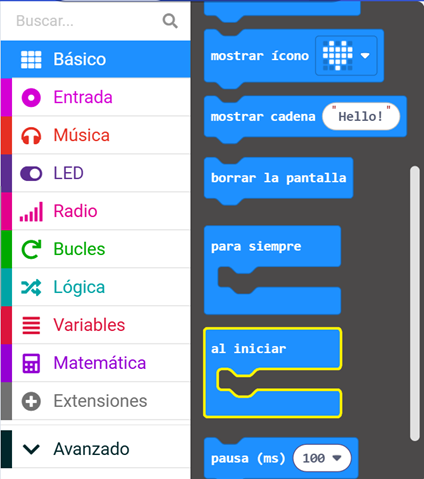
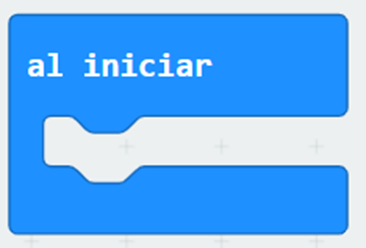
4.1- En Básico, arrastra el bloque “al iniciar”. |
 |
 |
|
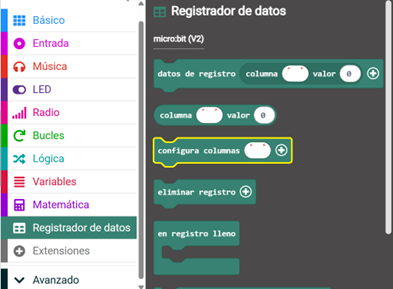
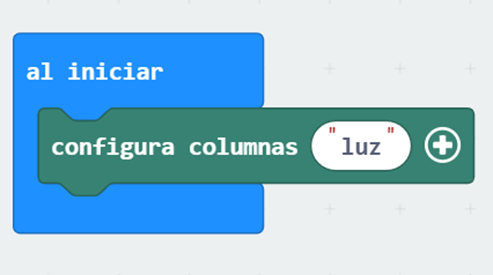
4.2- Dentro, coloca desde Registrador de datos el bloque “configurar columnas ” y escribe "luz".
|
 |
 |
PASO 5 – Bloque “para siempre” |
||
|
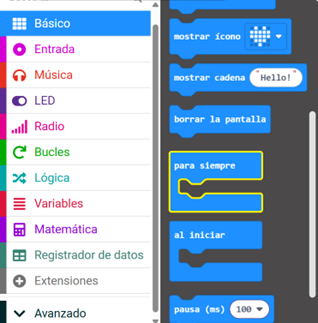
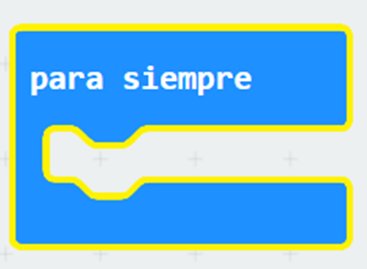
5.1- En Básico, arrastra el bloque “para siempre”. |
 |
 |
|
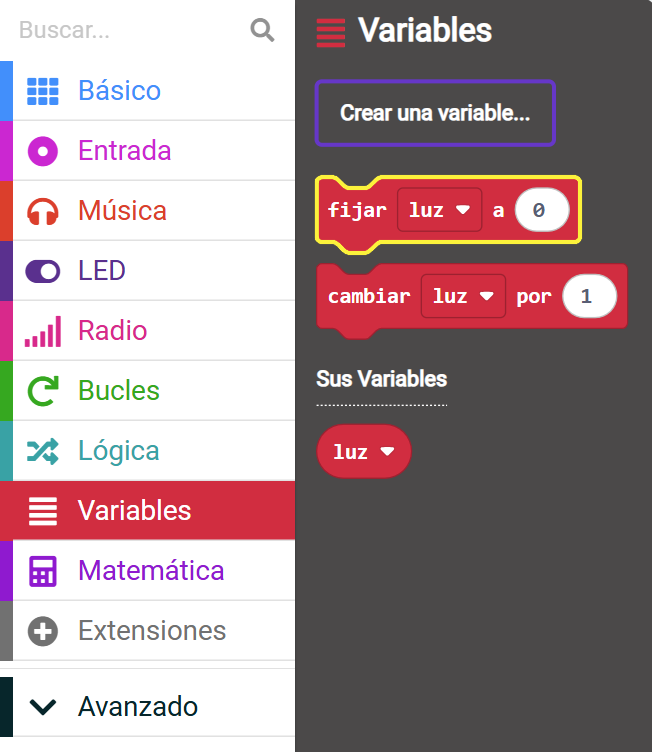
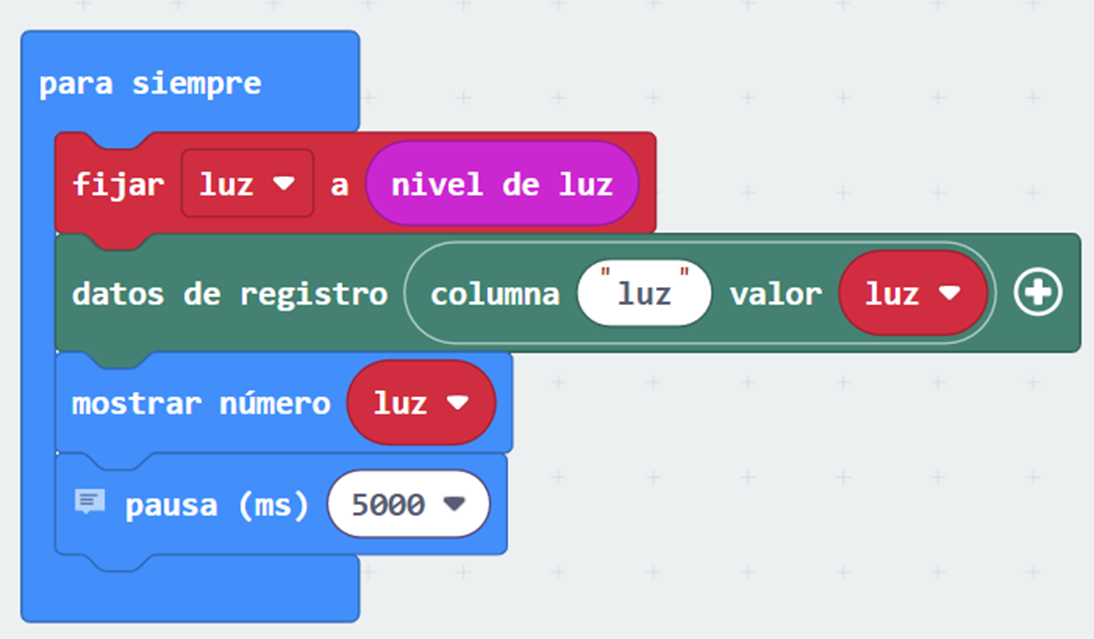
5.2- Dentro añade: 1- Variables → fijar luz a → coloca dentro el bloque Entrada → nivel de luz. 2- Registrador de datos → registrar valor con crear CV "luz" = luz. 3- Básico → mostrar número (luz). 4- Básico → pausa (ms) = 5000 (5 segundos). |
 |
 |
PASO 6 – Descargar el programa |
||
|
Haz clic en Descargar en MakeCode. |
 |
|
PASO 7 – Simular el eclipse |
||
|
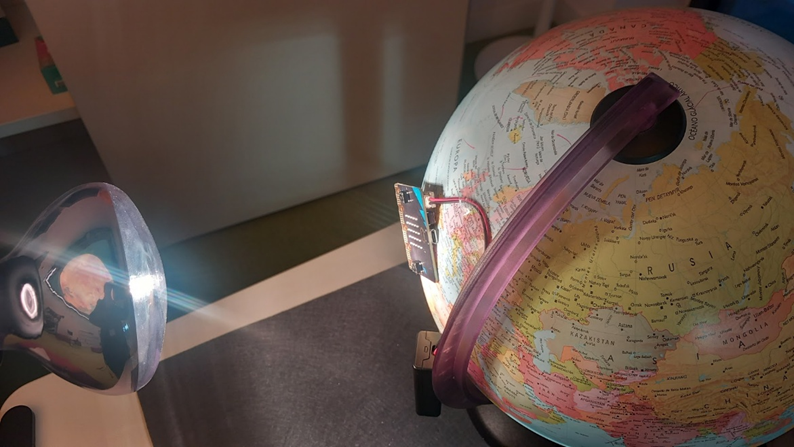
1- Desconecta el micro:bit del ordenador y conecta las pilas. 2- Con una linterna, tapa y destapa la luz, como si la Luna cubriera al Sol. 3- Cada 5 segundos, el micro:bit mostrará en su pantalla el nivel de luz y lo guardará en el archivo MYDATA. |
 |
|
PASO 8 – Analizar los datos |
||
|
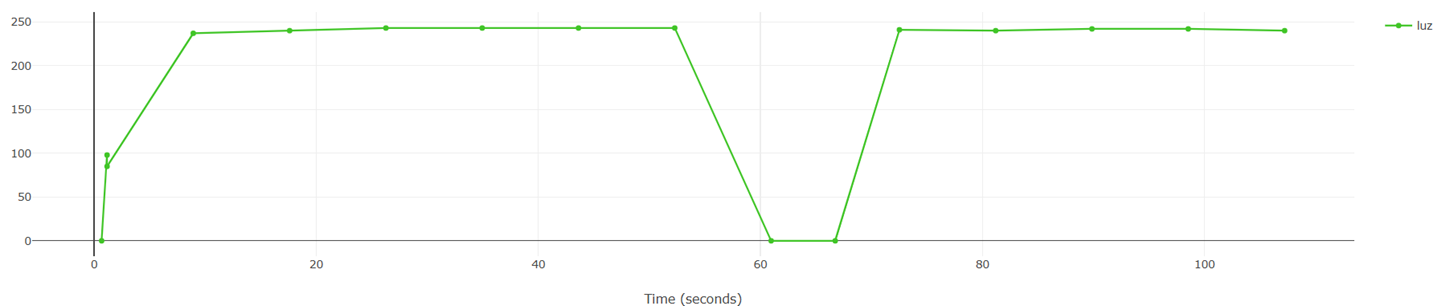
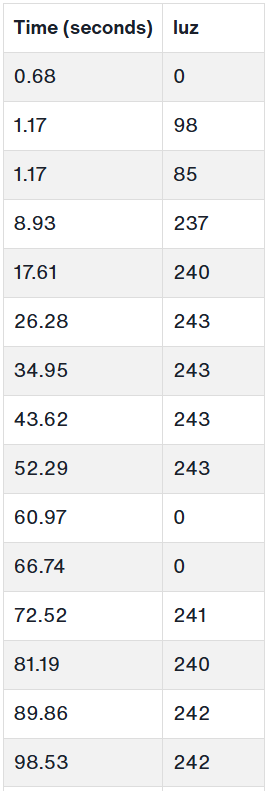
1- Vuelve a conectar el micro:bit al ordenador. 2- Abre la carpeta MICROBIT y localiza el archivo MYDATA. 3- Verás una tabla con la columna luz y los valores registrados cada 2 segundos. 4- Haz una gráfica tiempo vs. luz: observarás cómo los valores bajan cuando tapas la luz (valle) y suben cuando vuelve la linterna. 5- Prueba con una lámpara diferente y compara la gráfica. 6-Si te sobra tiempo, introduce un sonido cuando ocurra el “eclipse” (luz=0). |
  |
|
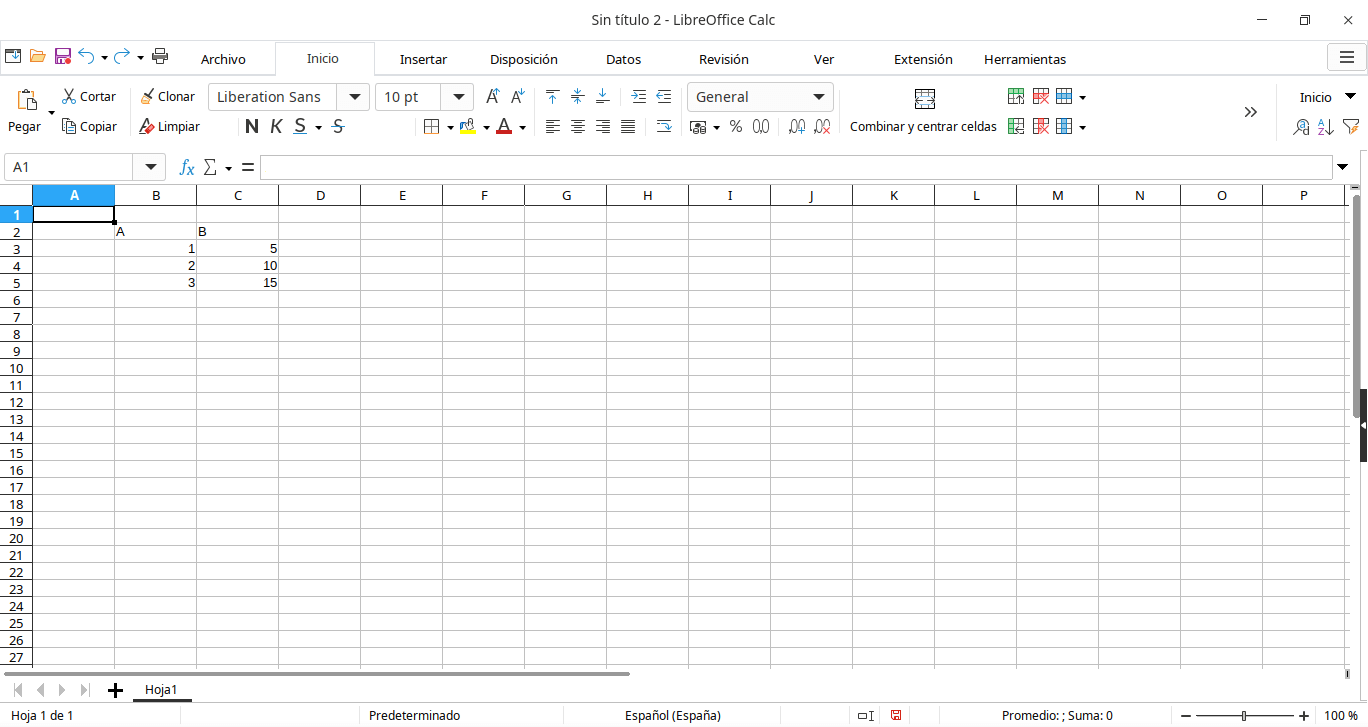
| 💡 Consejo: Puedes usar una hoja de cálculo (por ejemplo, Excel, Google Sheets o Calc) para tratar los datos y crear los gráficos fácilmente. | ||
 |
||